
01 Our Engine
우리 엔진
지금 쓰는 길평면도 PDF·사진을 읽어 벽·문·창을 세우고 가구를 넣습니다. 이 장의 영상·그림은 모두 이 길로 만들었습니다.
예시 평면으로 열어 보기NOVRIX · 3D 도면
완성 모습을 모르고 공사를 시작하면, 바꾸고 싶을 때는 이미 늦습니다. 평면도 한 장이 지붕 열리는 3D 돌하우스가 되고, 방마다 들어가 가전·가구·자재를 바꿔 보면 예상 견적이 함께 움직입니다. 시공은 협력사와 함께 하고, 홈페이지에서는 먼저 보여 드립니다.
노브릭스 3D 엔진 영상 · 예시 평면 · 실제 건물·시공 사례가 아닙니다
Cinematic Film · 40s
위에서 본 평면의 선이 벽으로 올라오고, 지붕이 열리며 한 바퀴 돌고, 같은 평면의 돌하우스·거실·주방·침실을 AI 로 사진처럼 입힌 네 장면으로 이어집니다. 엔진 녹화와 AI 연출 이미지를 한 편에 담았습니다.
 엔진 녹화 · 예시 평면
위에서 본 평면의 선이 벽으로 올라오고 가구가 들어옵니다.
한 바퀴 돌며 지붕을 들어 올려 방 배치를 봅니다.
같은 시점을 AI 로 사진처럼 입힌 연출 이미지.
방마다 엔진 화면을 AI 로 입힌 연출 이미지 세 장.
필름의 앞부분은 노브릭스 3D 엔진이 예시 평면을 그린 녹화이고, 뒷부분 네 장면은 같은 엔진 화면으로 만든 완성 느낌 이미지입니다. 실제 건물·브랜드나 우리 시공 실적과 관계없고, 실제 자재·가구·마감과 다릅니다.
Plan → Walls → Roof
엔진이 평면을 읽으면 벽은 처음엔 바닥의 선입니다. 12초 동안 선이 벽으로 자라고 문·창 자리가 열리며 가구가 들어옵니다. 오른쪽 세 장은 그 과정의 정지 화면입니다.
 엔진 녹화 12초 · 예시 평면
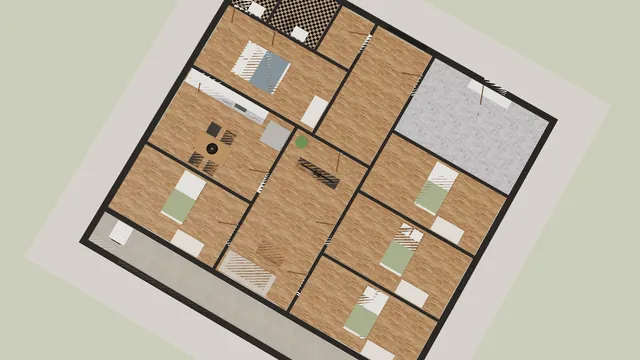
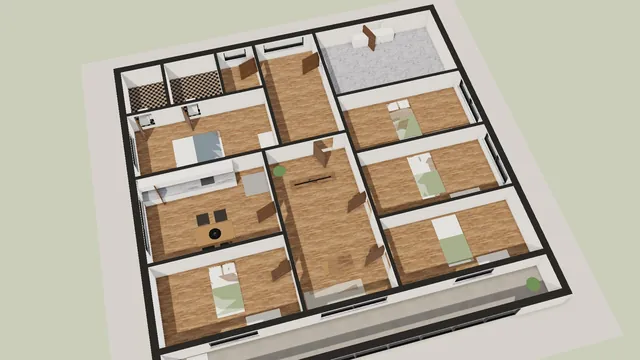
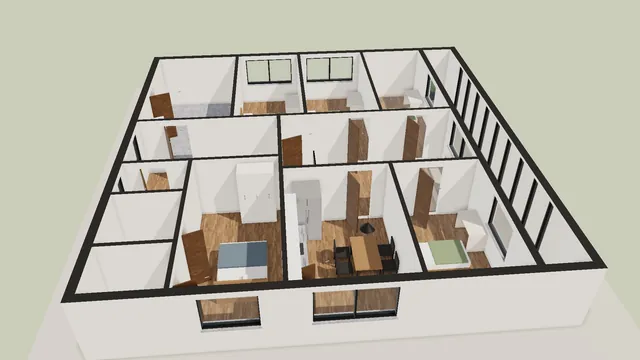
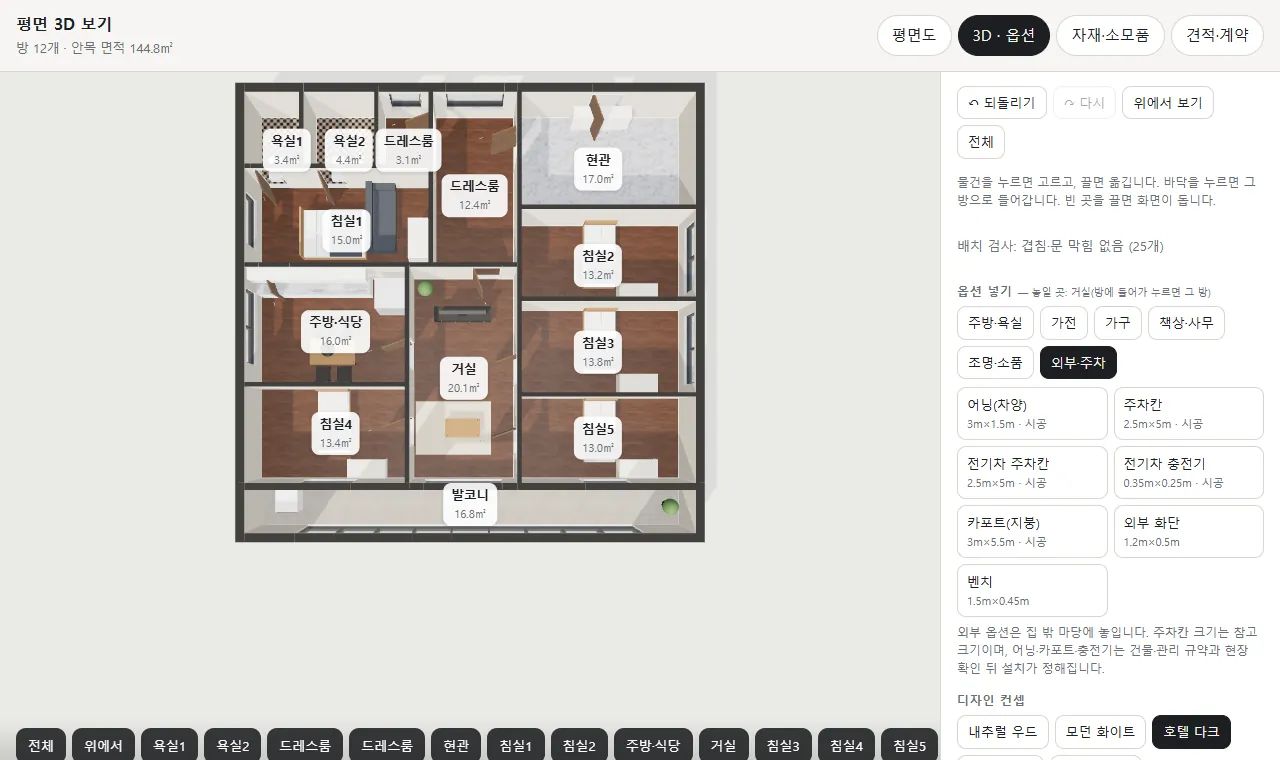
PDF·사진 평면도에서 벽·문·창·방 이름과 면적을 읽어 mm 단위로 세웁니다.
벽이 올라오고 지붕이 열리면서 방 배치가 한눈에 보입니다. 드론처럼 한 바퀴 돕니다.
가전·가구·자재를 바꿔 넣으면 예상 견적이 같이 움직이고, 시점별 도안을 PDF 로 받습니다.
같은 화면을 AI 로 사진처럼 입힙니다. 분위기를 보는 자료이며 실제 마감은 현장에서 정합니다.
Engine → AI Render
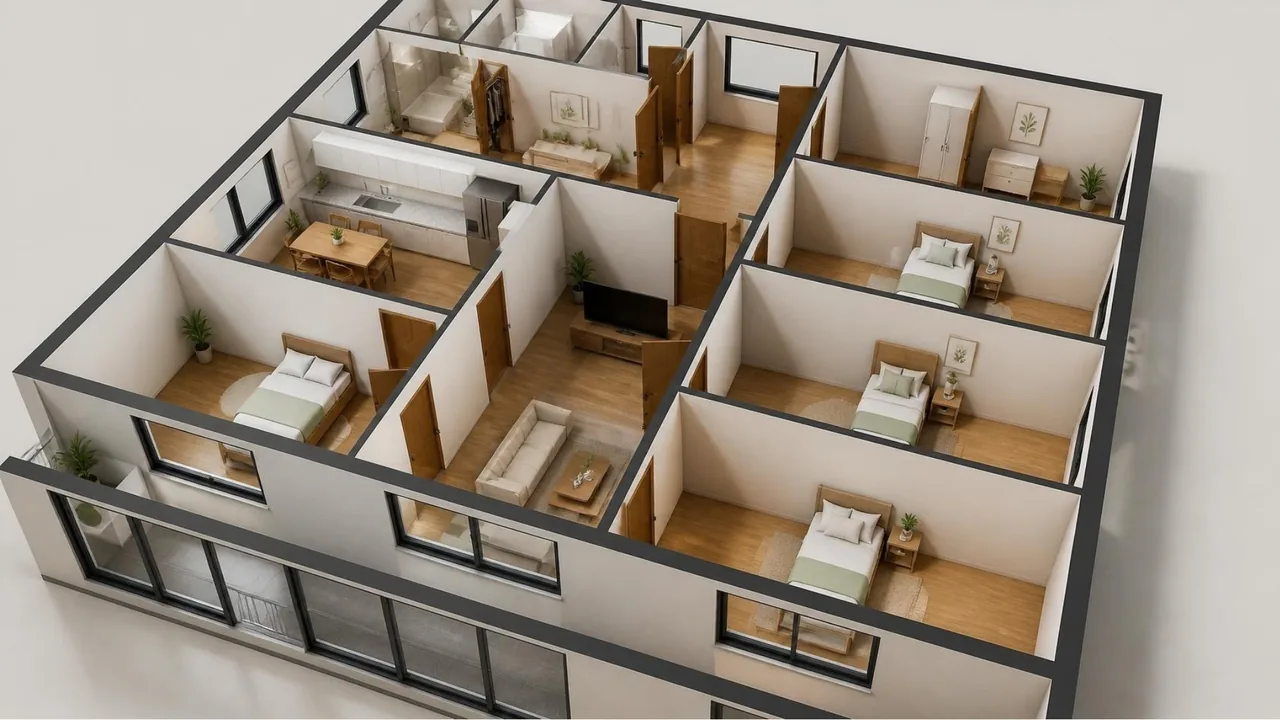
같은 평면, 같은 시점입니다. 왼쪽은 노브릭스 3D 엔진 화면, 오른쪽은 그 화면을 AI 로 사진처럼 입힌 연출 이미지입니다. 경계를 좌우로 옮기면 어디까지가 엔진이고 어디부터가 AI 인지 바로 보입니다.
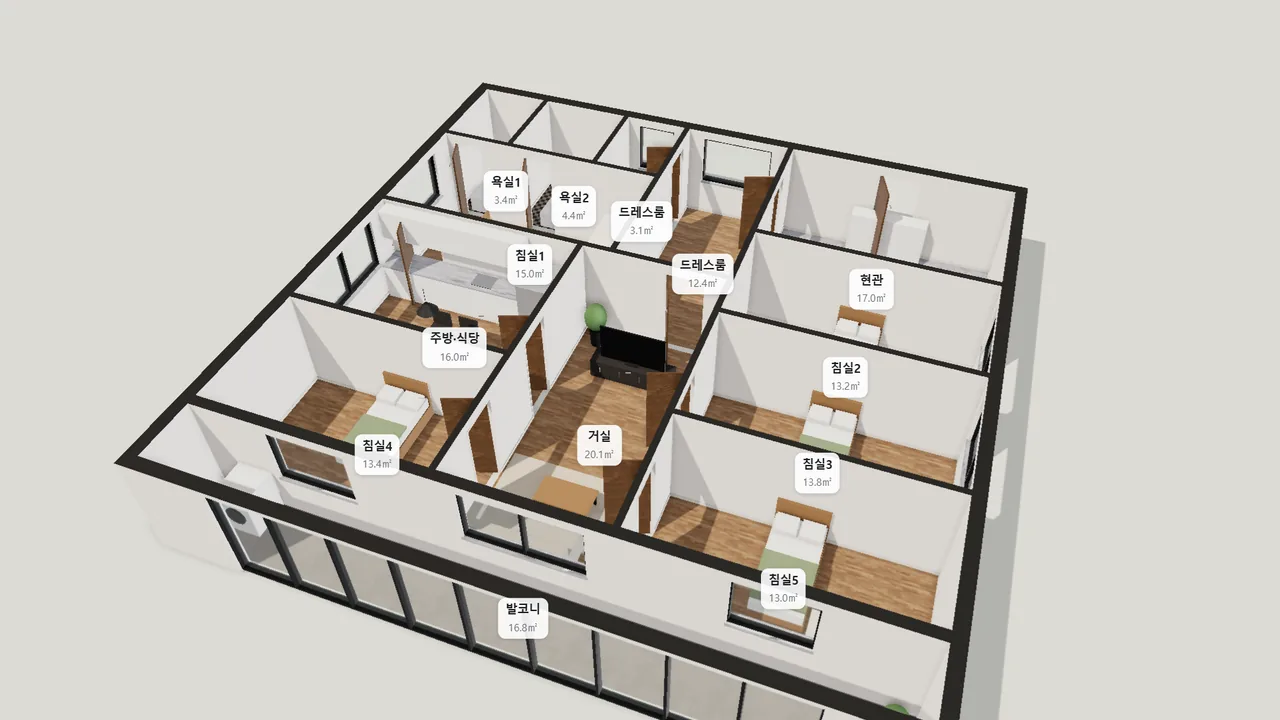
 엔진 화면완성 느낌
엔진완성 느낌
완성 느낌 이미지는 분위기를 보여 주는 참고 자료입니다. 실제 자재·가구·조명·마감은 현장 실측과 자재 선택 뒤 정하며, 실제 건물이나 우리 시공 사례가 아닙니다.
What the engine does
노브릭스 3D 엔진이 지금 하는 일 다섯 가지입니다. 탭을 누르면 설명과 실제 화면이 바뀝니다.
PDF 나 사진으로 된 평면도를 올리면 벽·문·창과 방 이름·면적을 읽어 3D 로 세웁니다. 설치할 프로그램은 없고, 브라우저에서 바로 열립니다.
벽·문·창·방 이름·면적을 mm 단위로 읽어 냅니다.
브라우저에서 바로 열리고, 폰에서도 같은 화면입니다.
지금은 예시 평면으로 열어 볼 수 있고, 올리기 창구는 준비 중입니다.
가전·가구·자재를 넣고 옮기고 바꾸면 3D 화면과 예상 견적이 기다림 없이 같이 움직입니다. 새로고침도, 다시 올리기도 없습니다.
옵션을 넣거나 옮기면 그 자리에서 화면이 바뀝니다.
자재 등급을 바꾸면 기본 자재와의 차액이 이 집 물량대로 바로 붙습니다.
렌더를 돌리고 기다리는 과정이 없습니다. 브라우저 안에서 그립니다.
3D 에 넣은 것이 그대로 견적 줄이 되고, 줄마다 손님이 확인한 것만 합계와 도안 PDF 에 들어갑니다. 어느 쪽을 고쳐도 나머지가 따라옵니다.
넣은 가전·가구·자재가 줄 단위 예상 견적이 됩니다.
손님이 확인한 줄만 합계에 들어갑니다.
상단뷰·조감도·방마다 사선뷰·평면도·넣은 옵션·예상 견적을 한 권으로 받습니다.
엔진 화면의 시점·구도를 그대로 두고 AI 로 사진 같은 분위기를 입힙니다. AI 로 만든 이미지라는 사실은 장 맨 아래에 알리고, 실제 자재·마감과 다를 수 있음을 함께 적습니다.
엔진 화면과 같은 구도라 어디가 어디인지 바로 맞춰 볼 수 있습니다.
AI 로 만든 이미지는 실사진과 섞지 않습니다.
분위기를 보는 자료이며, 실제 마감은 현장 실측과 자재 선택 뒤 정합니다.
궤도 → 지붕 열림 → 방 안 → AI 연출로 이어지는 카메라 흐름을 같은 평면에서 영상으로 뽑습니다. 이 장의 필름·과정·방 안 영상이 전부 그 결과입니다.
카메라가 매번 같은 길을 가므로 평면이 바뀌어도 같은 영상이 나옵니다.
홈페이지용 영상은 1~3MB 로 줄여 화면에 들어올 때만 받습니다.
1080p 영상은 누를 때만 받습니다.
 엔진 화면 · 예시 평면
By the numbers
꾸밈말이 아니라 지금 3D 엔진 목록에 실제로 들어 있는 개수입니다. 목록이 늘면 숫자도 같이 바뀝니다.
가전·가구·주방욕실·사무·조명·외부·상가 장비. 내 품목은 따로 더합니다.
분류마다 넣고 빼고, 새 분류도 만듭니다.
벽색·바닥·천 색 조합. 지금 조합을 내 컨셉으로 남깁니다.
벽·물건 겹침, 문 막힘, 방 밖, 천장 높이를 놓는 순간 봅니다.
상판 길이·높이·깊이, 상부장, 키큰장, 후드까지 10곳을 바꾸면 3D·검사·견적이 같이 움직입니다.
붙박이장·옷장·신발장 안을 선반·서랍·옷봉 3가지로 나눠 봅니다.
1.6m 눈높이로 집 안을 걷습니다. 벽은 지나가지 않습니다.
유리·패널 칸막이를 바닥에 끌어 긋고, 길이만큼 견적 줄이 붙습니다.
새 기능으로 붙는 붙박이장·칸막이·후드 같은 줄은 단가가 정해지기 전이라 견적에 「단가 미정(상담)」으로 들어가며, 합계 금액은 상담 뒤 정합니다.
Plan, as it is
새로 들어갈 집을 집집마다 문 열어 볼 수는 없습니다. 내 가구가 들어갈지, 벽지 색이 어울릴지는 흑백 평면도만으로는 감이 오지 않습니다. 노브릭스 3D 엔진은 평면도 한 장을 읽어 벽 두께·문 위치·창 크기를 그대로 세우고, 현관에서 발코니까지 눈높이로 들어갑니다. 비싼 전문 프로그램을 배우거나 따로 의뢰하지 않아도 됩니다. 아래 영상은 방마다 엔진 화면 5초 뒤에 같은 시점을 AI 로 입힌 완성 느낌 이미지가 이어집니다. 가구를 넣으면 예상 견적이 같이 바뀝니다.
 현관문을 열고 들어서는 첫 장면엔진 녹화 7곳 · 예시 평면 · 실제 집이 아닙니다
Three Inputs
평면도만 있어도, 협력사가 만든 모델이 있어도, 실사진이 있어도 같은 흐름으로 보여 드립니다. 어느 길이든 AI 로 만든 이미지는 실사진과 섞지 않습니다.
01 Our Engine
평면도 PDF·사진을 읽어 벽·문·창을 세우고 가구를 넣습니다. 이 장의 영상·그림은 모두 이 길로 만들었습니다.
예시 평면으로 열어 보기02 Partner Model
협력사가 스케치업·3ds Max 로 만든 모델을 받아, 같은 카메라 흐름(궤도 → 지붕 열림 → 방 안)으로 영상과 AI 연출을 만드는 길을 준비하고 있습니다. 파일 형식과 범위는 상담 때 정합니다.
상담 안내03 Real Photo
현장·완공 실사진은 그대로 싣고, AI 로 만든 이미지와 섞이지 않게 합니다. Root L 매장 실사진은 브랜드 장에 있습니다.
실제 매장 사진 보기First time · Support
평면도에서 방을 누르면 그 방 안으로 들어갑니다. 「전체」를 누르면 돌아옵니다.
가전·가구를 넣고 끌어 옮깁니다. 주방 치수·안쪽 칸·칸막이도 같은 판에 있습니다. 폰은 아래 손잡이를 올립니다.
「걷기」로 눈높이에서 보고, 「견적」 탭에서 줄마다 확인한 뒤 「도안 PDF」로 받아 둡니다.
어디서 막혔는지 말씀해 주시면, 누를 곳을 하나씩 전화로 안내합니다. 상담 신청서를 남기시면 먼저 연락드립니다.
How it works
집이나 매장의 평면도를 올리면 방과 벽, 문과 창을 읽어 냅니다.
평면이 그대로 입체가 됩니다. 방을 누르면 그 방 안으로 들어가 둘러봅니다.
냉장고·TV·싱크대·책상 같은 가전과 가구, 어닝·주차칸까지 넣고 옮기고 지웁니다.
벽지·바닥·타일 등급을 바꾸면 기본 자재와의 차액이 이 집 물량대로 바로 붙습니다.
견적의 줄 하나하나를 손님이 확인해야 합계에 들어갑니다.
꾸민 그대로 상단뷰·조감도·방마다 사선뷰와 평면도, 넣은 옵션, 예상 견적을 한 권의 PDF 로 받습니다.
Check First
Commitments
FAQ
평형이나 가진 평면도를 적어 주시면 상담 때 같이 봅니다. 급하시면 1533-5716
이 페이지의 일부 이미지는 AI로 생성했습니다.
